MFC-J7310CDWとMFC-J7110CDWは、どちらもブラザーのA3対応インクジェット複合機です。
印刷、コピー、スキャン、FAXに対応し、A4文書をすばやく印刷できるため、家庭での仕事や小規模な事務所、店舗などで使いやすいモデルとなっています。
見た目や基本性能がよく似ているため、「価格が違うだけなの?」「2段給紙は本当に必要?」「両面スキャンを使わないならMFC-J7110CDWで十分?」と迷う方も多いでしょう。
2機種の大きな違いは、用紙トレイの段数、最大給紙枚数、両面同時スキャンへの対応、本体サイズと重さ、液晶画面の大きさです。
一方で、印刷速度や対応インク、A3印刷、自動両面印刷など、共通している部分も少なくありません。
この記事では、MFC-J7310CDWとMFC-J7110CDWの違いを初心者にもわかりやすく比較し、それぞれがどのような使い方に向いているのかを紹介します。

 ポチップ
ポチップ
 ポチップ
ポチップ
MFC-J7310CDWとMFC-J7110CDWの違いを先に比較
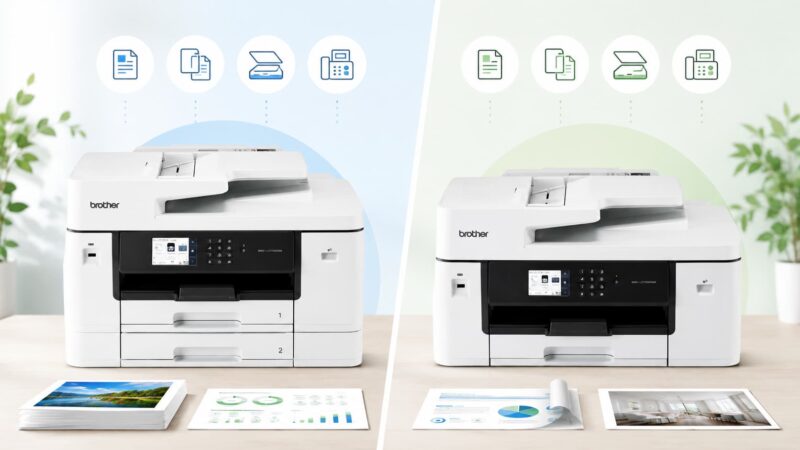
MFC-J7310CDWとMFC-J7110CDWのどちらを選ぶか迷っている場合は、まず給紙方法とスキャン機能の違いを確認すると判断しやすくなります。
MFC-J7310CDWは2段の用紙トレイを備え、ADFを使った両面同時スキャンにも対応したモデルです。
一方、MFC-J7110CDWは用紙トレイが1段で、ADFによる両面同時スキャンには対応していません。
その分、本体の高さと重さが抑えられており、使用する用紙がほぼ決まっている場合や、両面原稿を大量に読み取らない場合には選びやすいモデルです。
| 比較項目 | MFC-J7310CDW | MFC-J7110CDW |
|---|---|---|
| 用紙トレイ | 2段 | 1段 |
| 最大給紙枚数 | 600枚 | 350枚 |
| 両面同時スキャン | 対応 | 非対応 |
| ADFの最大セット枚数 | 50枚 | 50枚 |
| 液晶画面 | 3.5型TFT | 2.7型TFT |
| 本体サイズ | 幅576×奥行477×高さ375mm | 幅576×奥行477×高さ305mm |
| 重さ | 約23.3kg | 約20kg |
MFC-J7310CDWは2段給紙で用紙を使い分けやすい
MFC-J7310CDWには、最大250枚の普通紙をセットできる用紙トレイが2段搭載されています。
たとえば上段にA4用紙、下段にA3用紙を入れておけば、印刷するたびに用紙を入れ替える手間を減らせます。
A4の請求書や見積書を日常的に印刷しながら、ときどきA3の図面や掲示物も印刷する場合には、2段給紙の便利さを感じやすいでしょう。
A4とA3だけでなく、A4普通紙とA4の別種類の用紙を分けてセットする使い方もできます。
さらに、背面には最大100枚をセットできる多目的トレイがあります。
用紙トレイ2段と背面多目的トレイを合わせた最大給紙枚数は600枚です。
印刷枚数が多い職場では、用紙補充の回数を抑えやすくなります。
複数種類の用紙を日常的に使う方や、印刷途中で用紙がなくなる機会を減らしたい方には、MFC-J7310CDWが向いています。
MFC-J7310CDWは両面同時スキャンに対応している
MFC-J7310CDWは、ADFにセットした原稿の表面と裏面を一度の通過で読み取れる両面同時スキャンに対応しています。
両面印刷された契約書、申込書、会議資料などをまとめてPDFにしたいときに便利な機能です。
一般的な片面読み取り方式では、表面を読み取ったあとに原稿を反転させたり、機械内部でもう一度原稿を通したりする必要があります。
MFC-J7310CDWは表裏を同時に読み取るため、両面原稿の電子化にかかる時間と手間を抑えやすくなっています。
ADFには最大50枚までセットできるため、ページ数の多い資料を1枚ずつ原稿台へ置く必要もありません。
紙の書類を定期的に保存する事務所や、両面資料を扱うことが多い職場では、大きな違いになるでしょう。
両面原稿を扱う頻度が高いならMFC-J7310CDWが選びやすくなります。
MFC-J7110CDWは機能を抑えて選びやすい
MFC-J7110CDWは、用紙トレイを1段にし、ADFの両面同時スキャンを省いたモデルです。
ただし、機能が少ないというよりも、A3印刷に必要な基本性能を残しながら、給紙やスキャンの構成をシンプルにしたモデルと考えるとわかりやすいでしょう。
最大250枚の用紙トレイに加えて、背面には最大100枚の多目的トレイがあります。
そのため、A4用紙をメインのトレイへ入れ、A3用紙や封筒などを必要なときだけ背面から給紙する使い方ができます。
印刷速度、プリント解像度、対応インク、自動両面印刷などはMFC-J7310CDWと共通しています。
A4やA3の文書を印刷することが主な目的で、複数の用紙を常時セットする必要がなければ、MFC-J7110CDWでも不足を感じにくいでしょう。
必要以上に大きな本体を置きたくない方や、両面スキャンをほとんど使わない方に向いています。
主な違いは給紙方法・スキャン機能・本体サイズ
2機種の主な違いを整理すると、MFC-J7310CDWは給紙とスキャンの作業を効率化したモデル、MFC-J7110CDWは基本性能を保ちながら本体を抑えたモデルです。
印刷速度や画質ではなく、印刷前後の作業のしやすさに差があります。
| 重視するポイント | 選びやすい機種 |
|---|---|
| A4とA3を入れ替えずに使いたい | MFC-J7310CDW |
| 両面原稿をまとめて電子化したい | MFC-J7310CDW |
| 用紙は主に1種類だけ使う | MFC-J7110CDW |
| 本体の高さや重さを抑えたい | MFC-J7110CDW |
| 印刷性能を重視する | どちらも候補 |
どちらを選んでもA3印刷、A3コピー、A3スキャン、FAX、自動両面印刷を利用できます。
印刷性能の大きな差を探すよりも、普段どのような用紙を使い、どのような原稿をスキャンするかを考えることが大切です。
本体価格だけで決めるのではなく、用紙交換や原稿の裏返しにかかる手間も含めて比較すると、自分に合う機種を選びやすくなります。
MFC-J7310CDWとMFC-J7110CDWの基本スペックを比較
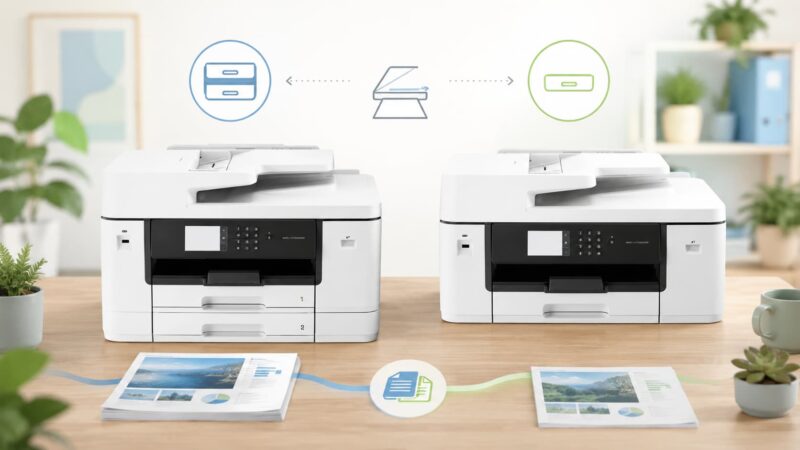
MFC-J7310CDWとMFC-J7110CDWは、給紙とスキャンに違いがある一方で、プリンターとしての基本性能には共通点が多くあります。
どちらもA3サイズまで印刷できる4色顔料インクの複合機で、印刷、コピー、スキャン、FAXを1台で行えます。
印刷速度は同じで、プリント解像度や対応するインクカートリッジも共通しています。
そのため、文章や表、グラフなどを印刷したときの基本的な仕上がりには、大きな差が出にくいと考えられます。
| 基本仕様 | MFC-J7310CDW | MFC-J7110CDW |
|---|---|---|
| 最大印刷サイズ | A3 | A3 |
| インク | 4色顔料・独立型 | 4色顔料・独立型 |
| メモリー容量 | 512MB | 512MB |
| カラー印刷速度 | 約30.0ipm | 約30.0ipm |
| モノクロ印刷速度 | 約31.0ipm | 約31.0ipm |
| プリント解像度 | 最大1200×4800dpi | 最大1200×4800dpi |
| 自動両面印刷 | 最大A3まで対応 | 最大A3まで対応 |
| 有線LAN・無線LAN | 対応 | 対応 |
どちらもA3印刷に対応したインクジェット複合機
MFC-J7310CDWとMFC-J7110CDWは、どちらも最大A3サイズの印刷に対応しています。
A4用紙の2倍にあたる大きさで印刷できるため、図面、表の多い資料、掲示物、メニュー、学習教材などを見やすく出力できます。
プリンターだけでなく、コピー、スキャン、FAXもA3サイズに対応しています。
A3の紙を印刷できても、原稿台がA4までという機種もありますが、この2機種はA3原稿をそのまま読み取れる点が特徴です。
また、A3までの自動両面印刷にも対応しています。
両面印刷を使えば、ページ数の多い資料でも用紙の使用量やファイルの厚みを抑えやすくなります。
家庭でA3を使う機会が少ない場合でも、学校のプリントを拡大したり、表や予定表を大きく印刷したりできます。
仕事だけでなく、家庭での資料作りにも活用しやすい複合機です。
他メーカーのA3複合機やA3ノビ対応機も含めて検討したい場合は、MFC-J7310CDWとPX-M6011Fの違いも確認すると、印刷サイズと設置性を比較しやすくなります。
印刷速度と印刷方式を比較
印刷速度は両機種とも、A4カラー片面が約30.0ipm、A4モノクロ片面が約31.0ipmです。
ipmは1分間に印刷できる面の目安を表しており、数ページから数十ページの資料をまとめて出力するときに待ち時間を抑えやすくなっています。
両面印刷時も、カラーが約21.0ipm、モノクロが約22.0ipmで共通です。
MFC-J7310CDWのほうが上位に見える型番ですが、印刷速度そのものが速いわけではありません。
印刷方式は、どちらもインクジェット方式です。
レーザープリンターのようにトナーを使うのではなく、インクを用紙へ吹き付けて印刷します。
4色すべてに顔料インクを採用しているため、普通紙に印刷した文字や細い線がにじみにくく、ビジネス文書にも使いやすい構成です。
印刷速度を重視する場合はどちらを選んでも大きな差はなく、給紙やスキャンの違いで選ぶことになります。
本体サイズと重さを比較
本体の横幅と奥行きは、どちらも幅576mm、奥行477mmです。
違いがあるのは高さで、MFC-J7310CDWは375mm、MFC-J7110CDWは305mmとなっています。
MFC-J7310CDWは2段目の用紙トレイがあるため、約70mm高くなります。
重さはMFC-J7310CDWが約23.3kg、MFC-J7110CDWが約20kgです。
約3.3kgの差があるため、棚の耐荷重や設置時の持ち運びも確認しておく必要があります。
| 項目 | MFC-J7310CDW | MFC-J7110CDW |
|---|---|---|
| 横幅 | 576mm | 576mm |
| 奥行 | 477mm | 477mm |
| 高さ | 375mm | 305mm |
| 重さ | 約23.3kg | 約20kg |
横幅が同じなので、机や台の横方向に必要なスペースは変わりません。
ただし、上部にはADFのカバーがあり、原稿台を使うときには上へ開きます。
棚の中へ入れる場合は、本体の高さだけでなく、ふたを開けられる余裕も確保しましょう。
液晶画面や操作方法を比較
MFC-J7310CDWは3.5型TFT液晶、MFC-J7110CDWは2.7型TFT液晶を搭載しています。
どちらもタッチパネルに対応しているため、コピー部数やスキャン先、FAXの設定などを本体画面から操作できます。
MFC-J7310CDWのほうが画面が大きく、表示されるボタンや案内を確認しやすい点がメリットです。
複数人で共用する場合や、細かな文字が見えにくいと感じる場合には、画面の大きさが使いやすさにつながることがあります。
一方、MFC-J7110CDWの2.7型画面でも、基本的な操作は行えます。
普段はパソコンやスマートフォンから印刷し、本体の画面を使う機会が少ない場合は、大きな不便を感じにくいでしょう。
コピー、スキャン、FAXを本体だけで頻繁に操作するならMFC-J7310CDW、印刷が中心ならMFC-J7110CDWでも十分と考えやすい違いです。
ポチップ
ポチップ
給紙方法の違い|2段トレイが必要かで選び方が変わる
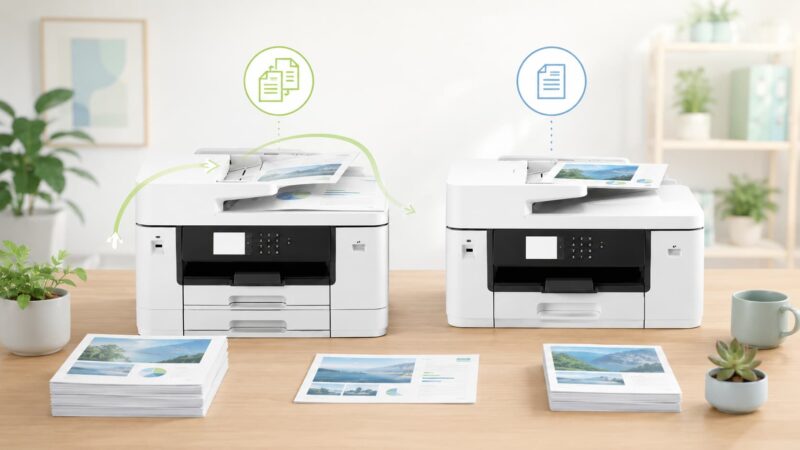
MFC-J7310CDWとMFC-J7110CDWを比較するときに、もっともわかりやすい違いが用紙トレイの数です。
MFC-J7310CDWには250枚対応のトレイが2段あり、MFC-J7110CDWには250枚対応のトレイが1段あります。
どちらにも最大100枚をセットできる背面多目的トレイがあるため、MFC-J7110CDWでも複数の用紙を扱えます。
ただし、背面トレイは本体の後ろ側に用紙をセットするため、設置場所によっては毎回の作業がしにくくなることがあります。
用紙を常時入れておきたいのか、必要なときだけ入れ替えればよいのかを考えると、自分に必要なトレイ数を判断しやすくなります。
MFC-J7310CDWは2段の用紙トレイを搭載
MFC-J7310CDWは、本体前面に2段の用紙トレイを備えています。
それぞれ最大250枚までセットできるため、トレイだけで最大500枚を入れておけます。
さらに背面多目的トレイを加えると、最大給紙枚数は600枚です。
2段あるメリットは、単に多くの紙を入れられることだけではありません。
トレイごとに異なるサイズや種類の用紙をセットし、印刷内容に合わせて使い分けられます。
たとえばトレイ1にA4普通紙、トレイ2にA3普通紙を入れておけば、パソコン側で用紙サイズを選ぶだけで印刷しやすくなります。
A4の請求書とA3の図面を交互に印刷するような環境では、用紙交換の手間を大きく減らせるでしょう。
同じA4でも、一般的なコピー用紙と、社内で使う専用紙を分けて入れる使い方もできます。
用紙管理を効率化したい方に便利な構成です。
MFC-J7110CDWは1段の用紙トレイを搭載
MFC-J7110CDWの前面用紙トレイは1段で、最大250枚までセットできます。
普段使う用紙がA4普通紙にほぼ決まっている場合は、250枚入れば頻繁に補充する必要がなく、日常的な印刷には十分使いやすい容量です。
A3用紙や封筒など、別の用紙を印刷したいときは、背面多目的トレイを利用できます。
背面トレイには普通紙を最大100枚セットできるため、一時的なA3印刷にも対応しやすくなっています。
ただし、前面トレイにA4を入れたまま、別の用紙を本体前面へ常時収納しておくことはできません。
複数の用紙を頻繁に切り替える場合は、背面へ用紙をセットしたり、前面トレイの用紙を交換したりする作業が発生します。
普段は1種類の用紙だけを使い、別サイズはたまに印刷する程度であれば、1段トレイでも困りにくいでしょう。
異なるサイズの用紙を常時セットするならMFC-J7310CDW
A4とA3、普通紙と専用紙など、2種類の用紙を常にプリンターへ入れておきたい場合はMFC-J7310CDWが便利です。
印刷のたびに用紙を確認して交換する必要が少なくなり、複数人でプリンターを共用するときの入れ間違いも防ぎやすくなります。
たとえば、事務担当者はA4の請求書を印刷し、設計担当者はA3の図面を印刷する環境では、トレイを分けておくと作業がスムーズです。
店舗でA4の文書とA3の掲示物を作る場合にも役立ちます。
用紙交換にはそれほど時間がかからないように見えますが、毎日何度も繰り返すと負担になりやすい作業です。
また、使わない用紙を取り出して保管する場所も必要になります。
プリンターを導入したあとの作業時間まで考えると、複数サイズを頻繁に使う方には2段給紙の価値があります。
使用する用紙がほぼ決まっているならMFC-J7110CDW
印刷する用紙が主にA4普通紙で、A3や封筒を使うのは月に数回程度という場合は、MFC-J7110CDWでも十分対応しやすいでしょう。
前面トレイにA4を入れたまま、必要なときだけ背面多目的トレイへ別の用紙をセットできます。
2段トレイは便利ですが、使わない場合でも本体の高さと重さが増えます。
給紙量が少なく、用紙交換に不便を感じないのであれば、1段トレイのMFC-J7110CDWを選ぶことで、設置しやすさを優先できます。
家庭で仕事の書類を印刷する場合や、小規模な事務所で1種類の帳票を中心に使う場合には、最大250枚の前面トレイでも不足しにくいでしょう。
将来的に用紙の種類が増える可能性も考えながら、現在の印刷内容と頻度を確認して選ぶことが大切です。
スキャン機能の違い|両面原稿を扱うならMFC-J7310CDW
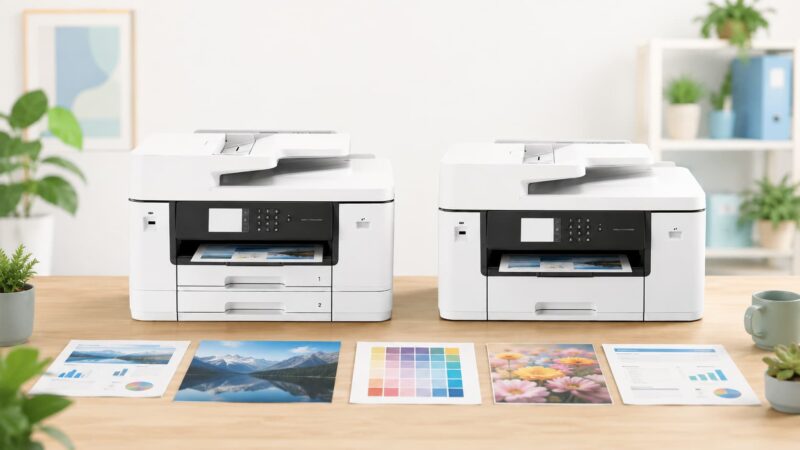
スキャン機能の大きな違いは、ADFで両面原稿を同時に読み取れるかどうかです。
MFC-J7310CDWは両面同時スキャンに対応し、MFC-J7110CDWはADFによる片面読み取りに対応しています。
ADFとは、複数枚の原稿を自動で送りながら読み取る装置です。
どちらも最大50枚までセットできますが、両面印刷された原稿を読み取るときの手間と速度に差が出ます。
片面の書類が中心なら大きな差はありません。
契約書や会議資料など、両面原稿をまとめてPDFにする機会が多い場合は、MFC-J7310CDWのほうが作業を効率化しやすくなります。
MFC-J7310CDWは両面同時スキャンに対応
MFC-J7310CDWのADFには、表面と裏面をそれぞれ読み取るためのセンサーが備わっています。
原稿を一度通すだけで両面を読み取れるため、両面資料を電子化するときに原稿を裏返す必要がありません。
両面原稿の読み取り速度は、カラーとモノクロのどちらも約30ipmです。
複数ページの資料でも、片面ずつ手作業で読み取る場合に比べて、短時間でデータ化しやすくなります。
スキャンしたデータは、PDF、ファイル、Eメール、USBメモリー、ネットワークなど、用途に合った保存先を選べます。
紙の書類を整理してパソコンへ保存したい場合や、社内で共有したい場合にも活用できます。
両面原稿を日常的に扱う職場では、数分の差が積み重なって大きな作業時間になります。
書類整理の効率を重視するなら、注目したい機能です。
MFC-J7110CDWは片面ずつの読み取りが基本
MFC-J7110CDWのADFは、片面原稿を自動で読み取る方式です。
片面の書類であれば、最大50枚をまとめてセットできるため、1枚ずつ原稿台へ置く必要はありません。
一方、両面原稿を読み取りたい場合は、表面と裏面を分けて読み取るなどの作業が必要になります。
数枚の原稿であれば大きな負担になりにくいものの、ページ数が増えると並び順の確認やデータの整理に手間がかかります。
家庭で領収書や学校のプリントを読み取る場合、店舗で片面の申込書を保存する場合など、片面原稿が中心ならMFC-J7110CDWでも十分です。
両面同時スキャンがないことだけで不便と判断せず、実際に扱っている書類が片面か両面かを確認しましょう。
片面資料が中心なら、スキャン性能の差は感じにくくなります。
ADFにセットできる原稿枚数を比較
ADFに一度にセットできる原稿枚数は、MFC-J7310CDWとMFC-J7110CDWのどちらも最大50枚です。
片面資料をまとめて読み取る場合は、両機種とも同程度の枚数を自動で処理できます。
| スキャン項目 | MFC-J7310CDW | MFC-J7110CDW |
|---|---|---|
| ADF最大セット枚数 | 50枚 | 50枚 |
| 片面読み取り速度 | 約25ipm | 約25ipm |
| 両面同時スキャン | 対応 | 非対応 |
| 原稿台 | 対応 | 対応 |
| 最大原稿サイズ | A3相当 | A3相当 |
冊子、免許証、厚みのある原稿など、ADFに通せないものは原稿台を使用します。
原稿台の読み取り解像度も共通しているため、1枚ずつ丁寧にスキャンする用途では大きな違いはありません。
枚数ではなく、原稿の両面をどのように読み取るかが選択のポイントです。
契約書や会議資料の電子化では差が出やすい
契約書、会議資料、報告書などは、用紙の両面に印刷されていることが多くあります。
このような書類を定期的に電子化する場合は、MFC-J7310CDWの両面同時スキャンが役立ちます。
原稿をADFへセットして操作すれば、表面と裏面を順番どおりに読み取れるため、スキャン後にページを並べ直す作業を減らせます。
紙の書類を保存するスペースを減らしたい場合や、過去の資料を検索しやすい形で保管したい場合にも便利です。
MFC-J7110CDWでも両面原稿を電子化できますが、手動での読み取りやデータ整理が必要になることがあります。
年に数回程度なら対応できますが、毎週、毎日のように行う場合は負担を感じやすいでしょう。
現在だけでなく、今後ペーパーレス化を進める予定があるかも考えて選ぶことが大切です。
コピーとFAX機能を比較
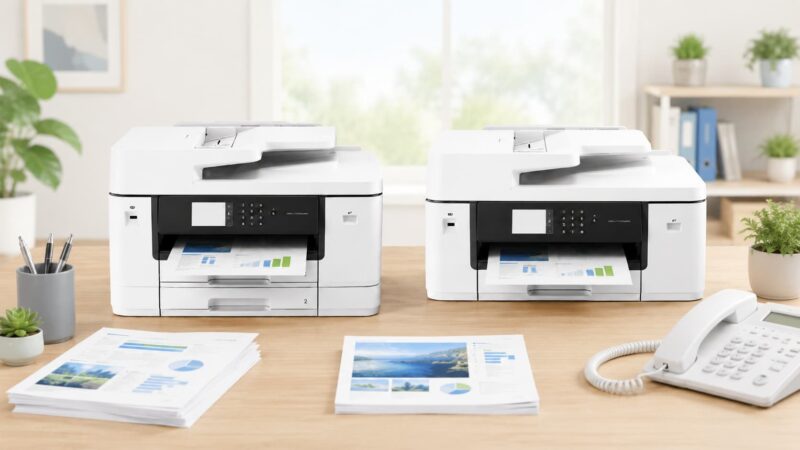
MFC-J7310CDWとMFC-J7110CDWは、どちらもA3サイズまでのコピーとFAXに対応しています。
FAXを使わない家庭では重要度が低い機能ですが、取引先とのやり取りでFAXが残っている事務所や店舗では、1台で印刷から送受信まで行える点が便利です。
基本的なコピー速度やFAXの送受信機能は共通しています。
ただし、両面原稿をそのまま両面コピーする場合は、両面同時読み取りに対応するMFC-J7310CDWのほうが作業しやすくなります。
コピーやFAXをどの程度使うか、両面原稿を扱うかによって、実際の使い勝手に差が出る部分です。
どちらもA3サイズのコピーに対応
両機種とも、原稿台へA3サイズの原稿を置き、そのままA3用紙へコピーできます。
A3の図面、ポスター、表、新聞の切り抜きなどを、分割せずに読み取れるのがメリットです。
A3原稿をA4へ縮小したり、A4原稿をA3へ拡大したりすることもできます。
拡大と縮小は25%から400%まで設定できるため、文字を大きくして見やすくしたい場合や、資料のサイズをそろえたい場合にも便利です。
コピー速度は、カラー片面が約16ipm、モノクロ片面が約25ipmで共通しています。
連続コピーも最大999枚まで設定できるため、複数部の資料を作る用途にも対応できます。
2枚または4枚の原稿を1枚へまとめるレイアウトコピーや、IDカードの表裏を1枚へ配置するコピーなど、日常業務で使いやすい機能も備えています。
自動両面コピーの使い勝手を比較
MFC-J7310CDWはADFで原稿の表裏を同時に読み取れるため、両面原稿から両面用紙へコピーする作業を自動で進めやすくなっています。
ページ数の多い両面資料を複製する場合に、原稿を裏返す手間を減らせます。
MFC-J7110CDWも片面原稿から両面用紙へのコピーには対応しています。
片面の資料を用紙の両面へまとめたい場合は、MFC-J7110CDWでも便利に使えます。
ただし、すでに両面になっている原稿を両面のままコピーする場合は、原稿台を使って手動で読み取るなどの作業が必要になります。
数枚であれば大きな負担ではありませんが、大量の原稿では違いを感じやすいでしょう。
コピー機能の表記だけを見ると両方とも両面対応ですが、原稿側の読み取り方法が異なる点に注意して選びましょう。
FAXの送受信や一斉送信機能を比較
FAX機能は両機種でほぼ共通しています。
最大A3サイズの原稿を送信でき、受信したFAXも最大A3サイズで印刷できます。
一般電話回線や電話機が使えるひかり回線などに接続して利用します。
受信したFAXを印刷する前に画面で確認できる機能や、送信前に内容を確認する機能にも対応しています。
不要なFAXを印刷せずに済むため、用紙やインクの節約につながります。
複数の宛先へ同じFAXを送る順次同報送信は、最大250件まで対応しています。
案内文や注文書などを複数の取引先へ送る業務でも使いやすいでしょう。
パソコンから直接FAXを送信するPCファクスにも対応しています。
書類を一度印刷してからFAXへ通す必要がなく、データのまま送れる点が便利です。
紙の書類を扱う事務所では確認しておきたい
紙の契約書、注文書、申込書などを扱う事務所では、コピー、スキャン、FAXを組み合わせて使う場面が多くあります。
この場合、単純な印刷速度だけでなく、原稿を置いてから作業が終わるまでの流れを考えることが大切です。
MFC-J7310CDWは、両面原稿をADFへまとめてセットし、コピーやスキャンを自動で進めやすいモデルです。
複数の用紙もトレイへ分けて入れられるため、書類業務の手間を全体的に抑えやすくなります。
MFC-J7110CDWは、片面原稿と1種類の用紙を中心に使う環境であれば、必要な機能を十分に備えています。
FAXやコピーの基本性能に大きな差はないため、作業量が少なければ問題なく使えるでしょう。
毎日扱う書類の枚数、片面と両面の割合、用紙の種類を確認すると、必要なモデルが見えやすくなります。
ポチップ
ポチップ
印刷性能と画質の違いを比較
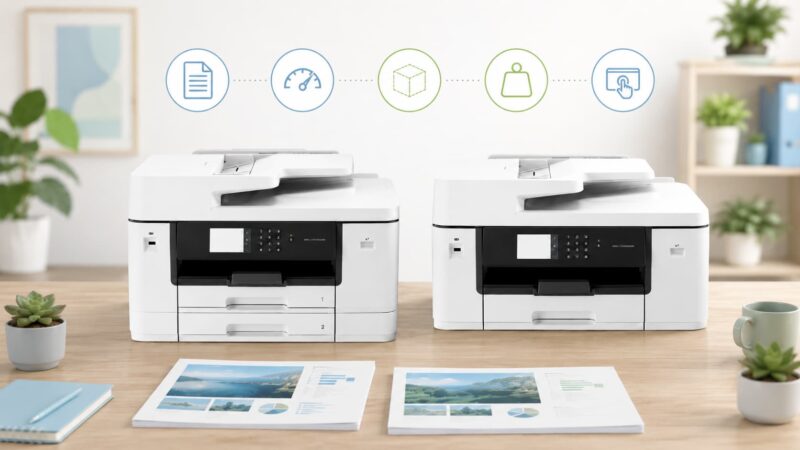
MFC-J7310CDWは上位モデルに見えますが、MFC-J7110CDWと印刷性能はほぼ共通しています。
カラーとモノクロの印刷速度、最大解像度、対応するインク、自動両面印刷などに大きな違いはありません。
MFC-J7310CDWを選べば文書がさらに速く、鮮明に印刷できるというわけではありません。
給紙とスキャンの利便性を高めたモデルと考えるのが適切です。
文字中心の資料、表やグラフ、カラーの案内文などは、どちらでも同じ方向性の仕上がりを期待できます。
印刷品質だけを重視するなら、どちらも候補にできます。
カラーとモノクロの印刷速度を比較
両機種の片面印刷速度は、A4カラーが約30.0ipm、A4モノクロが約31.0ipmです。
両面印刷では、カラーが約21.0ipm、モノクロが約22.0ipmとなっています。
| 印刷内容 | MFC-J7310CDW | MFC-J7110CDW |
|---|---|---|
| A4カラー片面 | 約30.0ipm | 約30.0ipm |
| A4モノクロ片面 | 約31.0ipm | 約31.0ipm |
| A4カラー両面 | 約21.0ipm | 約21.0ipm |
| A4モノクロ両面 | 約22.0ipm | 約22.0ipm |
最初の1枚が出るまでの時間も共通しており、カラーは約4.6秒、モノクロは約4.4秒です。
数枚だけ印刷するときにも待ち時間を抑えやすくなっています。
実際の速度は、データの内容、接続方法、画質設定、用紙の種類などによって変わりますが、同じ条件で使う場合は2機種に大きな差はありません。
文字中心のビジネス文書を印刷しやすい
MFC-J7310CDWとMFC-J7110CDWは、ブラックだけでなく、シアン、マゼンタ、イエローにも顔料インクを使用しています。
顔料インクは用紙の表面に定着しやすく、普通紙へ印刷したときに文字や細い線がにじみにくい特徴があります。
請求書、見積書、表計算の資料、グラフ、プレゼンテーション資料など、文字と図形が中心の印刷に向いています。
カラー部分も輪郭を表現しやすいため、小さな文字や色分けされた表を確認しやすくなります。
また、マーカーを引いたときにインクが広がりにくい点も、書類用途では便利です。
ただし、用紙やマーカーの種類によって仕上がりは変わるため、重要な資料では事前に試し刷りすると安心です。
ビジネス文書の印刷品質を基準に選ぶ場合は、2機種のどちらでも同程度に使いやすいでしょう。
写真やカラー資料の仕上がりを比較
両機種はフチなし印刷や光沢紙への印刷にも対応しているため、写真を含む案内文やカラー資料も作成できます。
最大解像度は1200×4800dpiで共通しており、同じインクと設定を使えば、基本的な仕上がりに大きな違いはありません。
ただし、4色顔料インクを使ったビジネス向け複合機なので、多色インクを搭載した写真専用プリンターとは目的が異なります。
人物写真の細かな肌色や、風景写真の豊かな色合いを最優先するよりも、文字と写真を組み合わせた資料を見やすく印刷する用途に向いています。
店舗のメニュー、社内掲示、商品説明、学校の資料などでは、カラー部分をわかりやすく表現できます。
写真画質で2機種を選び分ける必要はなく、給紙枚数やスキャン機能を基準に選んで問題ないでしょう。
A3資料や図面を印刷するときの使いやすさ
A3資料や図面を印刷する場合、印刷性能は両機種で共通していますが、用紙をセットする手間には差があります。
MFC-J7310CDWなら、2段目のトレイへA3用紙を入れたままにできるため、A4とA3を頻繁に切り替える場合に便利です。
MFC-J7110CDWでも、前面トレイや背面多目的トレイからA3用紙を給紙できます。
A3をたまに使う程度なら、必要なときだけ背面へセットする方法でも十分対応できるでしょう。
長尺用紙にも対応しており、背面多目的トレイから最長1200mmまでの用紙へ印刷できます。
横長の掲示物や案内表示などを作りたい場合にも活用できます。
A3印刷の画質や速度ではなく、A3用紙を常時セットしておきたいかどうかが、実際の使いやすさを左右します。
インク代とランニングコストを比較
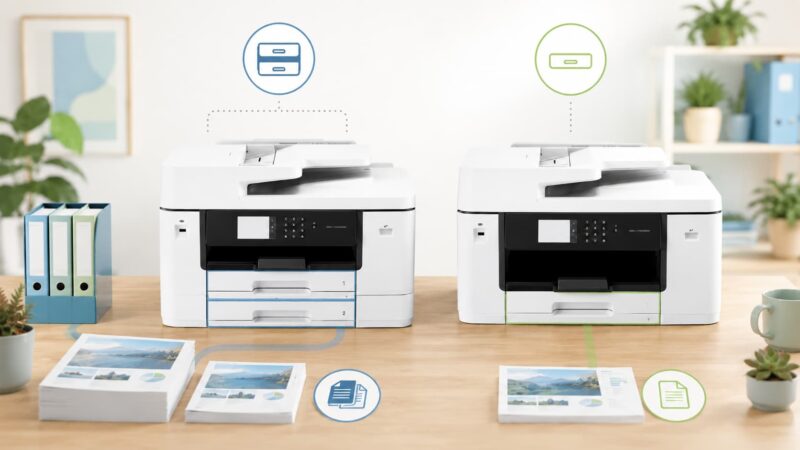
MFC-J7310CDWとMFC-J7110CDWは、同じLC512シリーズのインクカートリッジを使用します。
標準容量と大容量が用意されており、印刷枚数に合わせて選べます。
対応インク、印刷速度、印刷方式が共通しているため、同じデータを同じ設定で印刷した場合、1ページあたりのインクコストにも差はありません。
MFC-J7310CDWの本体が大きいからといって、インク代が安くなるわけではない点に注意しましょう。
ランニングコストを比較する場合は機種間の差よりも、標準容量と大容量のどちらを使うか、カラーとモノクロをどの程度印刷するかが重要です。
対応するインクカートリッジを確認
両機種に対応するインクはLC512シリーズです。
ブラック、シアン、マゼンタ、イエローがそれぞれ独立しているため、なくなった色だけを交換できます。
| 種類 | 標準容量 | 大容量 |
|---|---|---|
| ブラック | LC512BK | LC512XLBK |
| シアン | LC512C | LC512XLC |
| マゼンタ | LC512M | LC512XLM |
| イエロー | LC512Y | LC512XLY |
| 4色パック | LC512-4PK | LC512XL-4PK |
印刷枚数が少ない場合は標準容量、日常的に多く印刷する場合は交換頻度を抑えやすい大容量が選択肢になります。
購入時に付属するスターターインクは、本体内部へインクを充填するため、交換用インクと印刷可能枚数が異なる場合があります。
初回のインクが早く減ったように感じても、必ずしも異常とは限りません。
カラー印刷とモノクロ印刷のコストを比較
大容量のLC512XLシリーズを使用した場合の目安は、A4カラー文書が1ページあたり約7.9円、A4モノクロ文書が約1.8円です。
この数値はMFC-J7310CDWとMFC-J7110CDWで共通しています。
ただし、実際のインク使用量は、印刷する写真や図の面積、画質設定、ヘッドクリーニングの回数などによって変わります。
ページ全体に写真を印刷する場合は、文字中心の文書より多くのインクを使います。
また、一定期間使わなかったあとや、印字状態を保つための動作でもインクが使用されることがあります。
表示されている1ページあたりの金額は、すべての使い方で必ず同じになるものではありません。
2機種の比較ではインクコストに差がないため、給紙やスキャンに必要な機能を優先して選びましょう。
毎月の印刷量が多く、より低いランニングコストを重視する場合は、大容量インク対応のMFC-J7510CDWとの違いも確認すると、必要な本体構成を保ったまま印刷コストを比較できます。
インク交換の頻度に大きな違いはあるか
MFC-J7310CDWとMFC-J7110CDWは同じインクを使用するため、同じ内容を同じ枚数だけ印刷すれば、インク交換の頻度にも大きな違いはありません。
交換回数を減らしたい場合は、大容量タイプを選ぶ方法があります。
大容量インクは、ブラックが約3000ページ、カラー各色が約1500ページの印刷可能枚数を目安としています。
ただし、印刷可能枚数は決められた測定条件で算出された目安です。
実際には、写真の多さや印刷設定、使用環境によって変わります。
MFC-J7310CDWは最大600枚を給紙できるため、大量印刷では用紙補充の回数を減らせますが、インク容量自体が増えるわけではありません。
用紙補充とインク交換は分けて考えると、違いを理解しやすくなります。
印刷枚数が多い場合は総コストで考える
印刷枚数が多い場合は、インク代だけでなく、本体価格、用紙交換にかかる時間、スキャン作業の手間まで含めて考えることが大切です。
MFC-J7110CDWは機能がシンプルな分、導入時の負担を抑えやすい可能性があります。
一方、MFC-J7310CDWは2段給紙と両面同時スキャンにより、毎日の作業時間を減らせる場合があります。
用紙交換に1回数分かかり、それを毎日繰り返す環境では、本体価格の差以上に作業効率へ影響することもあります。
月に数十枚程度の印刷であれば、手間の差は小さくなりやすいでしょう。
月に数百枚から数千枚を印刷し、複数の用紙を使う場合は、MFC-J7310CDWの利便性を感じやすくなります。
購入時の価格だけでなく、数年間使うことを想定して選ぶと後悔を減らせます。
設置しやすさと使い勝手を比較
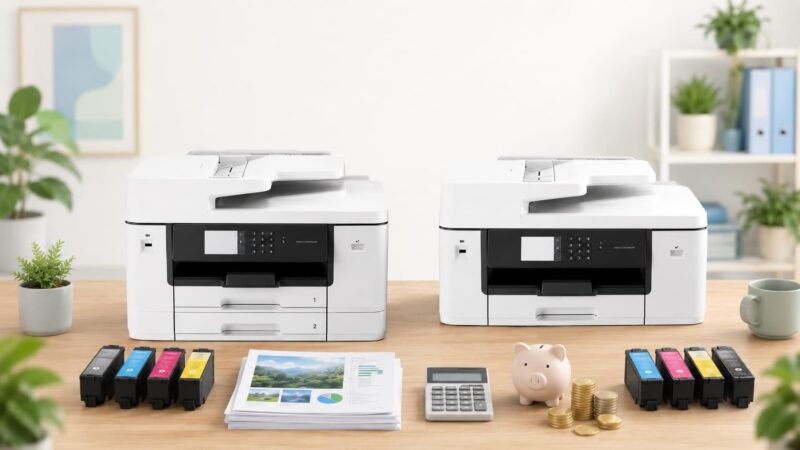
A3対応複合機は、一般的なA4プリンターよりも本体が大きくなります。
MFC-J7310CDWとMFC-J7110CDWは横幅と奥行きが同じですが、高さと重さに違いがあります。
また、カタログに記載された本体寸法だけで設置場所を決めると、背面トレイや排紙トレイを使えないことがあります。
印刷時に必要な最大スペース、原稿台の開閉、インク交換、配線なども考えておきましょう。
購入後に置けないことがわからないように、設置台の幅、奥行き、高さ、耐荷重を事前に測ることが大切です。
MFC-J7310CDWは2段給紙の分だけ設置場所を確認する
MFC-J7310CDWの本体サイズは、幅576mm、奥行477mm、高さ375mmです。
使用時にトレイなどを広げた機械占有寸法は、幅576mm、奥行846mm、高さ467mmとなります。
本体を置くだけなら奥行477mmですが、背面多目的トレイを使ったり、用紙を排出したりするときは、さらに奥行きが必要です。
壁へぴったり付けるのではなく、後ろ側にも用紙を出し入れできる余裕を確保しましょう。
重さは約23.3kgあるため、簡易的な棚や折りたたみ机ではなく、安定した台へ設置する必要があります。
移動させるときは、無理に1人で持たず、安全に作業できるようにしましょう。
2段トレイによって高さも増えるため、棚の中へ入れる場合は上部のふたを開けられるかも確認が必要です。
MFC-J7110CDWは比較的シンプルに設置しやすい
MFC-J7110CDWの本体サイズは、幅576mm、奥行477mm、高さ305mmです。
横幅と奥行きはMFC-J7310CDWと同じですが、高さは約70mm低く、重さも約20kgに抑えられています。
高さに余裕の少ない棚やカウンターへ置く場合は、MFC-J7110CDWのほうが候補にしやすいでしょう。
ただし、原稿台やADFのカバーを上へ開くため、本体の高さが収まるだけでは十分ではありません。
使用時の機械占有寸法は、幅576mm、奥行846mm、高さ398mmです。
背面多目的トレイを使う場合は、MFC-J7310CDWと同じように奥行き方向のスペースが必要になります。
2段目のトレイが不要で、少しでも圧迫感を抑えたい場合は、MFC-J7110CDWが設置しやすいでしょう。
背面多目的トレイを使うためのスペースも必要
両機種の背面には、普通紙を最大100枚セットできる多目的トレイがあります。
A3用紙、封筒、はがき、長尺用紙などを使うときに便利ですが、用紙を立ててセットするため、本体の後ろ側と上側に余裕が必要です。
プリンターを壁際へ置く場合、後ろ側のスペースが狭いと、用紙をセットするたびに本体を動かさなければならないことがあります。
特に本体は約20kg以上あるため、頻繁な移動には向いていません。
設置台の奥行きが足りない場合は、壁から離して置く、前後に広い台を用意するなどの工夫が必要です。
長尺用紙を使う予定がある場合は、用紙が曲がったり周囲の物に当たったりしないスペースも確保しましょう。
前面トレイしか使わない場合でも、紙詰まりの確認などで背面へ手を入れる可能性があります。
インク交換や紙詰まり時の作業スペースを確保する
プリンターは、設置できれば終わりではありません。
インク交換、用紙補充、原稿台の使用、紙詰まりの処理、ローラーの清掃などを行える作業スペースが必要です。
インクカートリッジは本体前面から交換できるため、前側には扉を開けて作業できる余裕を持たせましょう。
用紙トレイも前へ引き出すため、狭い通路に置くと補充しにくくなります。
原稿台を使うときは上部を開きます。
棚板との間隔が少ないと、A3原稿を置きにくくなる可能性があります。
背面トレイを使う場合は、本体の後ろ側へも手が届くようにしておくと安心です。
日常的なお手入れまで考えると、寸法ぎりぎりの場所より、上下左右に余裕のある場所へ設置するのがおすすめです。
ポチップ
ポチップ
MFC-J7310CDWとMFC-J7110CDWはどっちがおすすめ?
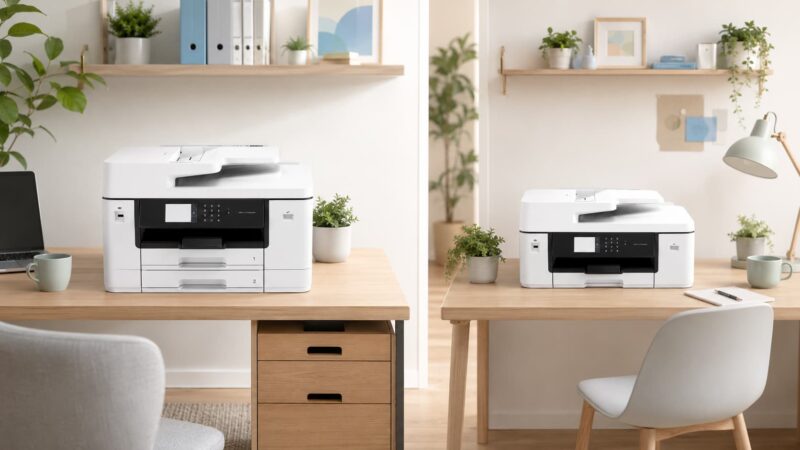
MFC-J7310CDWとMFC-J7110CDWは、印刷速度や画質に大きな差がないため、普段の作業内容で選ぶことが大切です。
2段給紙や両面同時スキャンを日常的に使うならMFC-J7310CDW、用紙がほぼ1種類で片面資料が中心ならMFC-J7110CDWが選びやすくなります。
上位モデルだから必ずMFC-J7310CDWがよいわけではありません。
使わない機能のために本体サイズや導入費用を増やすより、必要な機能を確認して選ぶほうが満足しやすいでしょう。
| おすすめする人 | 向いている機種 |
|---|---|
| A4とA3を頻繁に使い分ける | MFC-J7310CDW |
| 両面資料をまとめてスキャンする | MFC-J7310CDW |
| 用紙は主にA4普通紙だけ | MFC-J7110CDW |
| 片面原稿のコピーやスキャンが中心 | MFC-J7110CDW |
| 印刷速度を重視する | どちらもおすすめ |
MFC-J7310CDWがおすすめな人
MFC-J7310CDWは、A4とA3など複数の用紙を常時セットし、印刷のたびに入れ替えたくない人におすすめです。
2段の前面トレイと背面多目的トレイを合わせて最大600枚を給紙できるため、用紙補充の回数も抑えやすくなります。
両面印刷された契約書や会議資料をスキャンする機会が多い人にも向いています。
ADFへ最大50枚をセットし、表面と裏面を一度に読み取れるため、書類の電子化を効率よく進められます。
また、3.5型のタッチパネルを搭載しているため、本体からコピーやスキャン、FAXを操作する機会が多い場合にも使いやすいでしょう。
印刷や書類整理にかかる日々の手間を減らしたい事務所、店舗、在宅ワーク環境などに適しています。
MFC-J7110CDWがおすすめな人
MFC-J7110CDWは、主にA4普通紙を使い、A3用紙は必要なときだけセットする人におすすめです。
前面トレイは1段ですが、背面多目的トレイがあるため、A3、封筒、はがきなども印刷できます。
スキャンする原稿が片面中心で、両面資料を大量に電子化する機会が少ない場合にも選びやすいでしょう。
片面原稿ならADFへ最大50枚セットできるため、基本的なスキャン作業は自動化できます。
印刷速度、画質、対応インク、A3自動両面印刷などはMFC-J7310CDWと共通しています。
印刷が主な目的であれば、基本性能に不足を感じにくいモデルです。
2段給紙や両面同時スキャンを使わず、本体の高さと重さを少しでも抑えたい方に適しています。
A3とA4を頻繁に使い分けるならMFC-J7310CDW
A3とA4を毎日のように使い分ける場合は、MFC-J7310CDWの2段給紙が便利です。
トレイ1にA4、トレイ2にA3をセットしておけば、印刷設定に合わせて用紙を選びやすくなります。
MFC-J7110CDWでもA3とA4を印刷できますが、前面トレイを入れ替えたり、背面多目的トレイへ用紙をセットしたりする機会が増えます。
作業者が1人なら対応しやすいものの、複数人で共用する場合は、用紙の入れ間違いや設定ミスが起こることもあります。
図面、店頭掲示、表の多い資料などをA3で印刷し、通常の書類はA4で印刷する環境では、トレイを分けておくと作業がスムーズです。
用紙交換の回数が多いほど2段給紙の効果を感じやすいため、現在の印刷内容を確認して判断しましょう。
両面スキャンを使わないならMFC-J7110CDWも選びやすい
両面同時スキャンは便利な機能ですが、すべての人に必要なわけではありません。
領収書、申込書、学校のプリントなど、片面原稿を中心にスキャンする場合は、MFC-J7110CDWでも十分対応できます。
ADFには最大50枚をセットでき、片面の読み取り速度もMFC-J7310CDWと同じ約25ipmです。
原稿台の読み取り解像度も共通しているため、写真や冊子を1枚ずつスキャンする用途でも大きな差はありません。
両面原稿を年に数回しか扱わないのであれば、そのときだけ手動で読み取る方法もあります。
使う機会の少ない機能より、本体の設置しやすさや導入時の負担を優先する考え方もよいでしょう。
現在の書類が片面中心で、今後も大量の電子化を予定していないなら、MFC-J7110CDWが現実的な選択肢になります。
新旧モデルの価格差も含めて選びたい場合は、MFC-J7310CDWと旧モデルMFC-J7300CDWの違いもあわせて確認すると、機能を維持しながら予算を抑える選択肢を比較できます。
MFC-J7310CDWとMFC-J7110CDWの違いまとめ
MFC-J7310CDWとMFC-J7110CDWの大きな違いは、用紙トレイの段数、最大給紙枚数、両面同時スキャン、液晶画面、本体の高さと重さです。
MFC-J7310CDWは250枚対応の用紙トレイを2段搭載し、背面多目的トレイを合わせて最大600枚を給紙できます。
A4とA3などを入れ替えずに使いたい人や、大量印刷時の用紙補充を減らしたい人に向いています。
また、ADFを使った両面同時スキャンに対応しているため、契約書や会議資料など、両面原稿をまとめて電子化する場合にも便利です。
3.5型のタッチパネルを備え、本体からコピーやスキャンを操作しやすい点も特徴です。
MFC-J7110CDWは用紙トレイが1段で、最大給紙枚数は350枚です。
ADFによる両面同時スキャンには対応していませんが、片面原稿は最大50枚までまとめて読み取れます。
印刷速度、対応インク、プリント解像度、A3印刷、自動両面印刷、コピー、FAXなどの基本性能は共通しています。
用紙が主に1種類で、両面原稿を大量に扱わない場合は、MFC-J7110CDWでも十分使いやすいでしょう。
| 選び方 | おすすめの機種 |
|---|---|
| 2種類の用紙を常時セットしたい | MFC-J7310CDW |
| 両面資料をすばやく電子化したい | MFC-J7310CDW |
| 最大600枚の給紙容量が必要 | MFC-J7310CDW |
| 用紙はほぼ1種類だけ使う | MFC-J7110CDW |
| 片面原稿のスキャンが中心 | MFC-J7110CDW |
| 本体の高さと重さを抑えたい | MFC-J7110CDW |
給紙とスキャンの作業効率を重視するならMFC-J7310CDW、A3複合機としての基本性能を備えつつ、必要な機能を絞りたいならMFC-J7110CDWが選びやすくなります。
どちらが優れているかだけでなく、普段使う用紙の種類、印刷枚数、両面原稿の量、設置場所を確認して選ぶことが大切です。
実際の使い方に合った機種を選べば、購入後も無理なく活用しやすいでしょう。
ポチップ
ポチップ